|
|
기초자료 한번에 가져오기 |
|
|
|
||

거래처 정보 및 제품 정보를 한번에 일괄적으로 가져올 수 있습니다.
새로운 관리 프로그램 도입은 프로그램이 유료든 무료든 기존 자료를 어떻게 효과적으로 적용할 수 있느냐가 관건일 것입니다.
엔택스는 고가의 유료 프로그램에서도 찾아보기 힘든 강력한 매핑방식의 가져오기 마법사가 내장된 프로그램입니다.
결론적으로 거래처정보 및 제품정보는 클릭 만으로 이 프로그램으로 단 몇초만에 자동 입력시킬 수 있습니다. 더욱이 기존 자료의 형식에도 제한이 없습니다.
거래처정보와 제품정보를 관리하는 화면 상단에는 [가져오기...] 단추가 있습니다.
이 단추를 누르면 다음과 같이 메뉴가 표시됩니다.

<거래처 관리 화면의 [가져오기...] 단추>
[다른 모든 파일에서 거래처 정보 가져오기...] 메뉴를 선택하면 다음과 같은 마법사 화면이 표시됩니다.
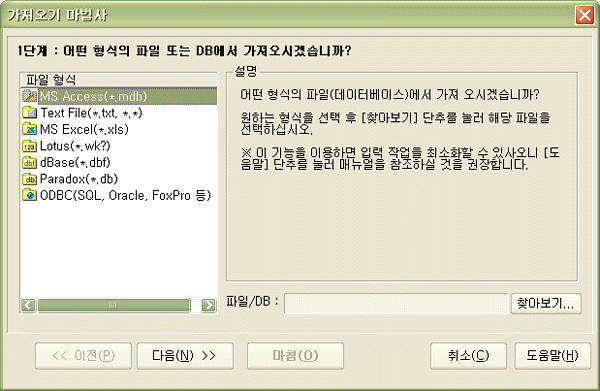
<가져오기 마법사의 첫 화면 : 가져올 파일의 형식을 선택하고 [다음] 단추를 누릅니다.>
가져올 형식을 선택하고 [다음] 단추를 눌러 가져올 파일을 선택합니다.
다음 그림과 같이 선택된 파일에 저장된 모든 자료가 표시되며 이 중 거래처 정보가 저장된 테이블을 선택합니다. (화면 왼쪽은 테이블 목록이고 오른쪽은 선택된 테이블의 내용이 표시됨, Excel 파일을 연 경우 모든 시트가 표시되고 각 시트의 내용을 바로 볼 수 있음)
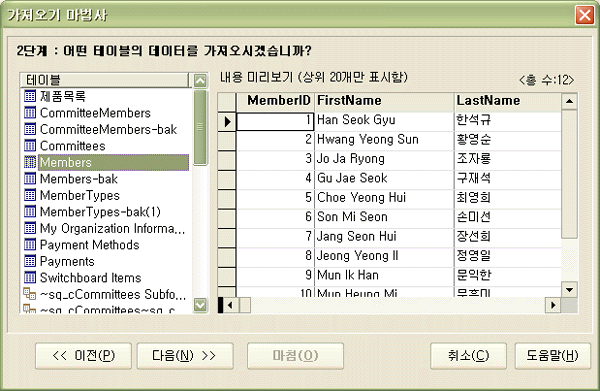
<여러 테이블 중 거래처 정보가 저장된 테이블을 선택>
거래처 정보가 저장된 테이블 선택 후 [다음] 단추를 누르면 아래 그림과 같이 각각의 열(필드)를 매핑할 수 있습니다.
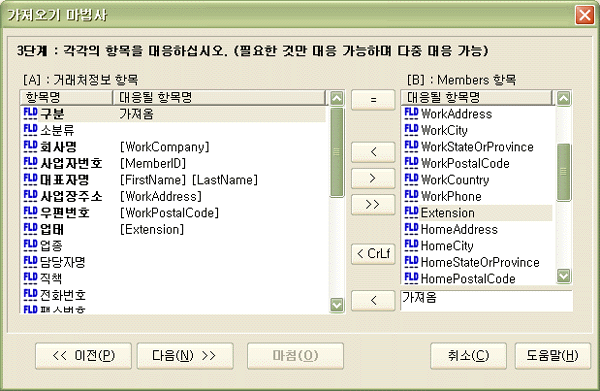
<엔택스 테이블과 가져올 테이블의 열을 매핑합니다.>
필드 대 필드 1:1 매핑 뿐만 아니라 2개 이상이 한 필드에 들어가도록 할 수도 있으며, 사용자가 입력한 문자열이 자동으로 입력되도록 할 수도 있습니다.
대상 테이블에 어떤 값이 입력되어 있는지 기억이 안나면 다시 [이전] 단추를 눌러 현재 테이블의 내용을 미리볼 수 있으니 참고하십시오.
이런 방식의 매핑 가져오기가 지원되기 때문에 데이터 파일의 형식에 관계가 없으며, 또한 테이블(시트)의 구조에도 관계없이 어떤 자료든 쉽게 가져올 수 있습니다.
매핑이 완료되면 [다음] 단추를 누르고 [마침] 단추를 누릅니다.
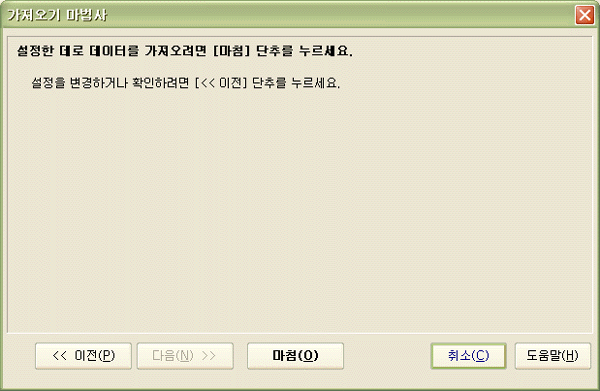
<마침 단추를 누르면 즉시 가져옵니다.>
수만, 수십만의 거래처 및 제품 정보도 위 방식으로 가져오면 단 몇초만에 가져오기를 완료할 수 있습니다.
