엔택스(EnTax)

| 2022/09/06 |  [CS] 합산매출 합산매입 등 합산 사본 생성 예시 [CS] 합산매출 합산매입 등 합산 사본 생성 예시 |
5914 |
| 2022/09/06 | [CS] 현재 전표 사본 기능의 예시 |
4741 |
| 2022/09/05 | [CS] 인쇄 시 파일 저장 대화상자가 표시되는 경우 |
4828 |
| 2022/09/05 | [CS] 엑셀머지인쇄 - 스토리지 파일을 생성할 수 없습니다 오류가 나올 경우 원인과 해결책 |
5587 |
| 2022/08/26 | 전자세금계산서 인쇄용에 상중하단 메모 관련 |
5454 |
| 2022/08/02 | [CS] 발주서 양식에 납품희망일자 넣는 방법 |
5145 |
| 2022/07/22 |  다음메일 Anti-Spam 관련 2차 문의 결과 다음메일 Anti-Spam 관련 2차 문의 결과 |
6670 |
| [현재글] |  다음메일 2단계 인증 설정 및 앱비밀번호 생성 방법 안내입니다. 다음메일 2단계 인증 설정 및 앱비밀번호 생성 방법 안내입니다. |
13204 |
| 2022/07/19 | 다음메일 Anti-Spam 시스템 오류로 반송되는 상황에 대한 다음메일 고객센터의 답변 [1] |
8590 |
| 2022/07/11 | 이현길님 1:1문의로 연락부탁합니다. |
4279 |
| 다음메일 2단계 인증 설정 및 앱비밀번호 생성 방법 안내입니다. |
2022/07/21 11:44:42 |
안녕하세요.
다음메일(한메일)의 spam정책의 변경으로 인해 외부메일(SMTP)를 이용한 메일 발송시 메일계정의 접속 거부 및 메일 실패로 반송되는 경우가 발생하고 있습니다. 이런 상황을 다음메일 고객센터에 문의를 하였는데요. 2단계 인증 설정 후 고객센터에 다시 문의하라는 안내를 받았습니다. 자세한 내용은 https://www.entax.co.kr/_board/read.php?board=tip&no=1133 내용을 참고해 주십시요.
다음메일의 2단계 인증 설정 및 앱용 비밀번호 생성 방법 안내입니다.
* 2단계 인증 설정 방법
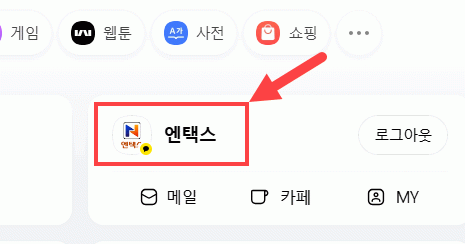
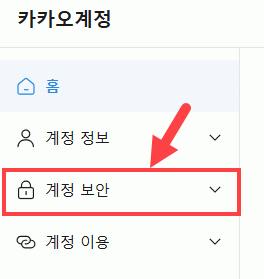
1. 다음사이트에 로그인을 하신 후 계정명을 선택하여 [카카오계정]에 접속합니다.
2. 카카오계정에서 [계정 보안]메뉴를 선택합니다.
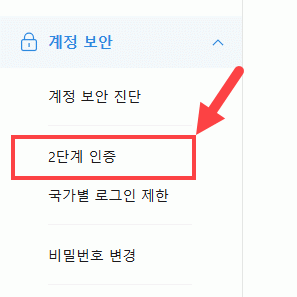
3. 계정 보안에서 [2단 인증]을 선택합니다. (2단계 인증이 설정되어 있으시면 아래의 [앱 비밀번호 생성] 안내를 보십시요.)
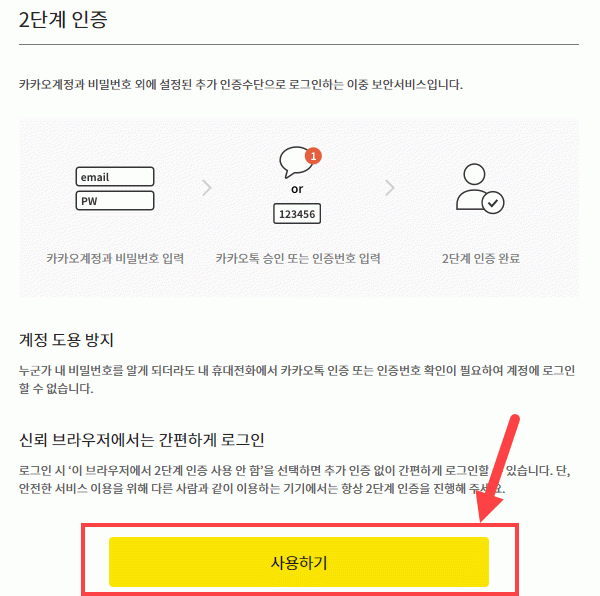
4. 2단계 인증에서 [사용하기]단추를 눌러 표시되는 안내에 따라 사용자 인증을 하십시요.
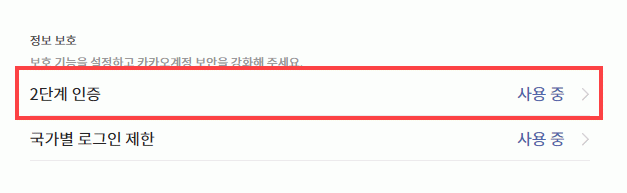
5. 인증이 완료되면 2단계 인증에 인증 방법이 표시됩니다. (2단계인증 사용 설정됨)
* 앱용 비밀번호 생성 방법.
1. 계정 보안페이지에서 [2단계 인증]을 선택합니다.
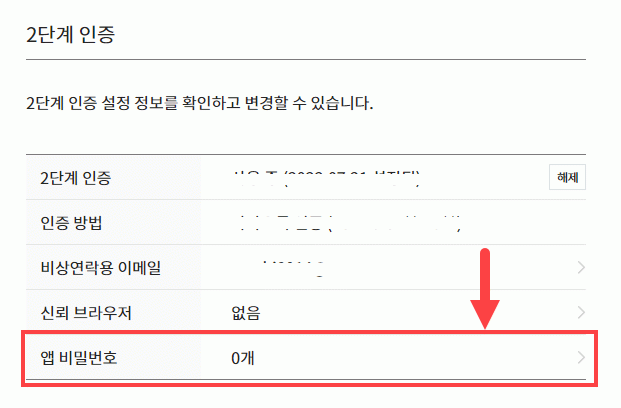
2. 2단계 인증에 접속하시면 정보들이 표시되며, 표시된 정보 중 [앱 비밀번호]을 선택합니다.
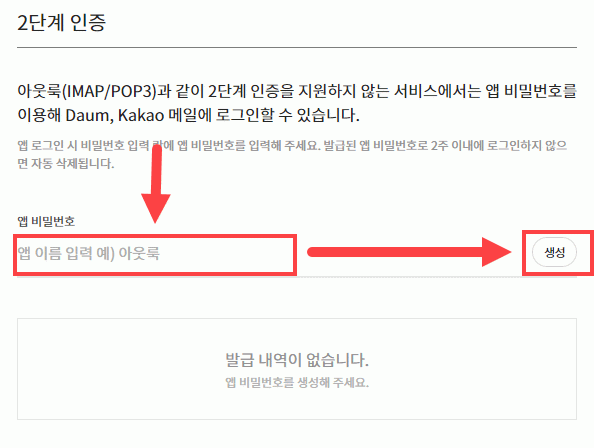
3. 앱 비빌번호에서 사용자가 알 수 있는 이름을 (예: 엔택스)입력하고 [생성]버튼을 선택합니다.
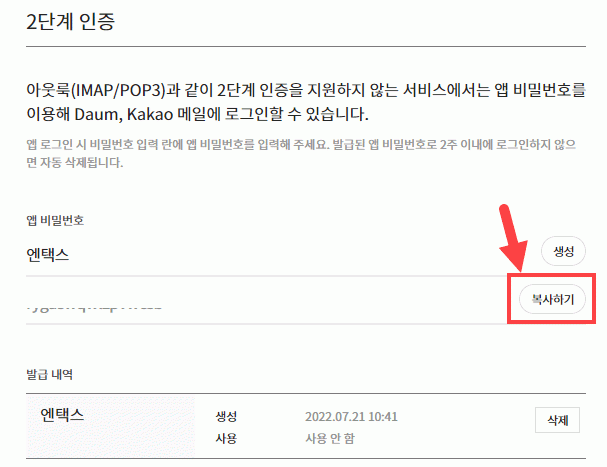
4. 앱에서 사용할 수 있는 비밀번호가 생성되었습니다. (생성된 비밀번호 옆의 [복사하기]를 눌러 복사를 해 두십시요.)
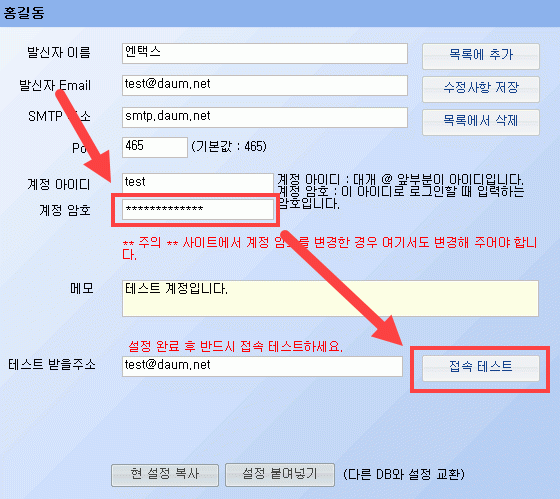
* 엔택스CS의 메일 발신자에 비밀번호 수정. 엔택스CS에서 [메일 발신자 설정](프로그램 상단 메뉴 중 [환경설정]->[메일 발신자 설정]선택)으로 접속하여 2단계 설정한 메일계정의 계정 암호에 복사한 암호를 마우스 오른쪽 메뉴의 붙여넣기로 입력합니다. 그리고 난 후 하단의 [접속 테스트]하여 성공으로 나오면 설정이 올바로 된 것으로 [수정사항 저장]을 하고 사용을 하시면 됩니다.
** 2단계 인증 후에도 메일 실패되거나 반송되는 분들은 다음 고객센터에 문의를 해 보셔야 합니다. 글의 처음 안내해드린 링크의 다음고객센터에서 온 답변을 참고해 주십시요. https://www.entax.co.kr/_board/read.php?board=tip&no=1133
감사합니다.
|
| 2022/09/06 | [CS] 합산매출 합산매입 등 합산 사본 생성 예시 |
5914 |
| 2022/09/06 | [CS] 현재 전표 사본 기능의 예시 |
4741 |
| 2022/09/05 | [CS] 인쇄 시 파일 저장 대화상자가 표시되는 경우 |
4828 |
| 2022/09/05 | [CS] 엑셀머지인쇄 - 스토리지 파일을 생성할 수 없습니다 오류가 나올 경우 원인과 해결책 |
5587 |
| 2022/08/26 | 전자세금계산서 인쇄용에 상중하단 메모 관련 |
5454 |
| 2022/08/02 | [CS] 발주서 양식에 납품희망일자 넣는 방법 |
5145 |
| 2022/07/22 | 다음메일 Anti-Spam 관련 2차 문의 결과 |
6670 |
| [현재글] | 다음메일 2단계 인증 설정 및 앱비밀번호 생성 방법 안내입니다. |
13204 |
| 2022/07/19 | 다음메일 Anti-Spam 시스템 오류로 반송되는 상황에 대한 다음메일 고객센터의 답변 [1] |
8590 |
| 2022/07/11 | 이현길님 1:1문의로 연락부탁합니다. |
4279 |

Copyright ⓒ 엔티커뮤니케이션 All rights reserved.