|
|
택배사 송장 출력 프로그램 연동을 위한 배송정보 엑셀 내보내기 |
|
|
|
||

엔택스는 전표 작성 시 배송정보를 입력하고 또한 송장번호를 입력한 경우 엔택스에서 바로 송장 추적까지 할 수 있는 기능이 포함하고 있습니다.
그래서 전표 작성 시 배송정보도 함께 기록해 두시면 업무상 도움이 많이 됩니다.
그런데 배송 물량이 많은 고객님의 경우 엔택스에 입력하더라도 택배사에서 제공하는 송장 출력 프로그램에 배송정보를 또 입력해야 하는 번거로움이 있었습니다.
그래서 5.02 버전에 택배사 출력 프로그램에서 인식할 수 있는 엑셀 파일로 내보낼 수 있는 기능이 추가되었습니다.
택배사 마다 가져올 수 있는 엑셀 양식이 서로 달라 엑셀 양식을 고객님 상황에 맞게 직접 맞출 수 있도록 하였으며 이렇게 함으로서 거의 대부분 클릭 만으로 엑셀파일을 생성하고 바로 택배사 프로그램에서 불러 오실 수 있을 겁니다. (일부 택배사는 내보낸 후 간단한 추가 편집을 더 해야 할 수도 있습니다.)
전표 작성 시 배송정보를 입력하는 방법부터 자세히 설명해 드리도록 하겠습니다.
1. 매출 전표 작성 시 "배송정보" 입력
매출 전표 입력 시 "배송정보" 탭에 배송정보를 입력할 수 있습니다.
전표 작성 단계에서는 아래 그림에 표시된 하단부의 배송지 정보만 입력합니다. (상단 배송일자, 택배사, 택배번호는 배송 후 입력, 배송 후 입력 시 택배번호를 먼저 입력하면 편리함)
이렇게 하루 동안의 배송 물량을 모두 입력해 둡니다.

2. "전표관리" 화면에서 [Excel 내보내기] 실행
하루동안 입력된 매출자료(택배 배송해야 할 매출자료)를 모두 선택해 두고 아래 그림과 같이 [Excel 내보내기] 단추를 눌러 [택배 송장 출력용 엑셀 내보내기] 메뉴를 선택합니다.
** 선택방법
- Ctrl키를 누른 상태로 서로 다른 전표를 클릭 클릭하면 서로 떨어진 여러 전표 선택 가능
- 하나의 전표를 클릭해 두고 Shift 키를 누른 상태로 떨어진 다른 전표를 클릭하면 그 사이 모든 전표가 선택됨
- 연속된 여러 전표는 시작부터 끝까지 마우스로 드래그 해도 선택됨
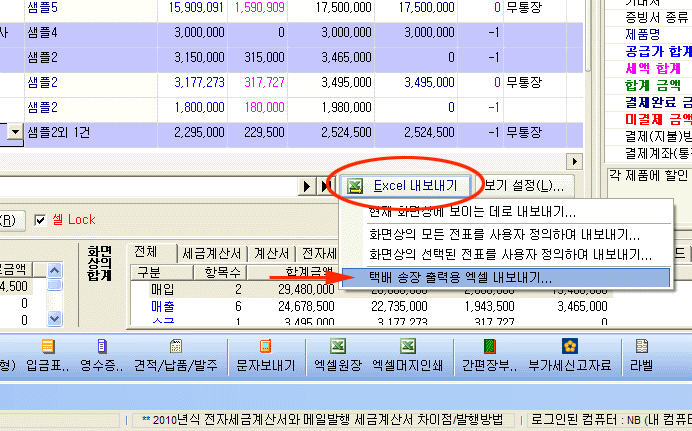
<전표관리 화면에서 [Excel 내보내기] 단추를 눌러 [택배 송장 출력용 엑셀 내보내기..] 메뉴 선택>
3. 내보내기 화면에서 필요한 정보를 매핑
엑셀 내보내기 하면 아래 그림과 같이 전표정보와 배송정보를 엑셀 파일로 내보낼 수 있는 창이 표시됩니다.
택배사 프로그램에서 가져올 수 있는 엑셀 양식을 잘 보시고 필요한 항목을 순서에 맞게 [<--] 단추를 눌러 화면 좌측에 추가합니다.
순서가 잘못된 경우 [▲] [▼] 단추 눌러 순서를 변경할 수도 있습니다.
엑셀 한 셀에 2개 이상의 정보가 함께 들어가야 할 경우 [<=] 단추를 누르면 아래 표시 그림 처럼 2개 이상이 한 셀에 합쳐 들어가게 할 수 있습니ㅏㄷ.
엑셀 파일의 열 제목은 F2 키를 눌러 수정할 수 있습니다.
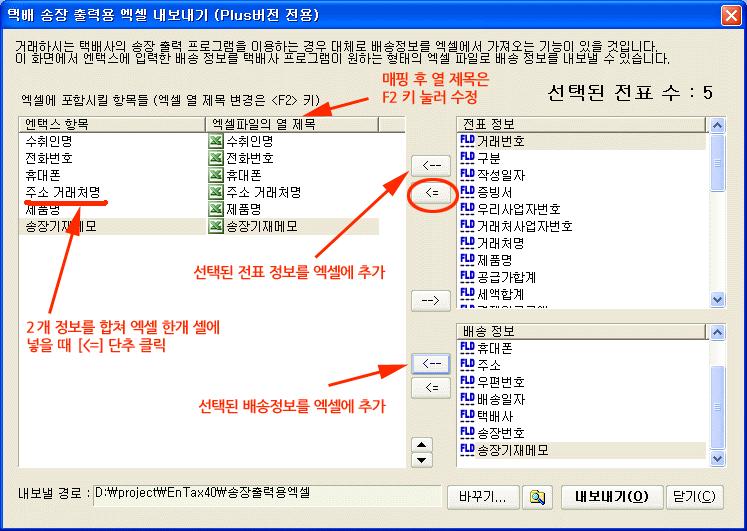
적당히 몇 개만 우측으로 옮겨서 [내보내기] 단추를 눌러 보시면 내보내지는 형태가 이해될 것입니다.
위 그림과 같이 선택한 경우 내보내진 결과는 아래와 같습니다. (내보내기 전에 "엑셀파일의 열 제목"은 택배사에서 제공하는 양식에 맞게 하십시오.)

