엔택스(EnTax)

| 2011/07/28 |  전표 1회 입력으로 다 되는 이유 [1] 전표 1회 입력으로 다 되는 이유 [1] |
27890 |
| 2011/07/26 | 부가세 기한후 신고, 수정신고/경정청구 등 |
27079 |
| 2011/07/20 |  [공지] 개인사업자 전자세금계산서 의무범위 축소(기사) [공지] 개인사업자 전자세금계산서 의무범위 축소(기사) |
22547 |
| 2011/07/18 | [무료] 백업프로그램 앗!백업 |
23146 |
| 2011/07/12 | 현금영수증 내역을 엔택스에 전표로 자동입력하는 방법 |
28748 |
| 2011/07/07 | 전자세금용 공인인증서 발급 방법 안내 |
37345 |
| [현재글] | 이세로와 엔택스 전자세금계산서 목록 비교 방법 |
24971 |
| 2011/07/05 | 부가세신고는 15일 이후에 하십시오. |
19147 |
| 2011/06/21 | [전자세금계산서] 단순 기재사항 정정 관련 |
25130 |
| 2011/06/15 | 전자세금계산서 발행을 이중화한 이유 [1] |
18996 |
| 이세로와 엔택스 전자세금계산서 목록 비교 방법 |
2011/07/06 11:05:40 |
안녕하세요. 국세청 이세로에서 조회된 전자세금계산서 수취 내역과 엔택스에서 정리하신 전자세금계산서 수취 내역을 비교하는 방법에 대해 설명드립니다.
주) 국세청 이세로 : 모든 발행/수취한 전자세금계산서 모이는 사이트이며 "원활한 업무를 위해" 모든 사업자가 가입해 두실 것을 권고하였었습니다. =>전자세금계산서 필독 도움말 바로가기
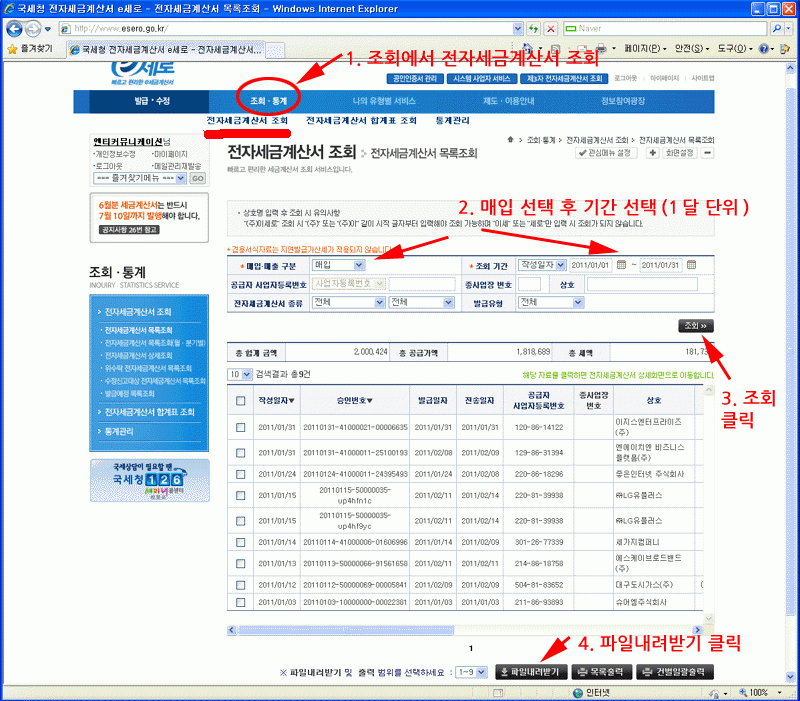
1. 국세청 이세로에서 전자세금계산서 목록을 조회 및 다운로드
아래 그림과 같이 이세로에 로그인 후 [조회.통계] 메뉴에서 [전자세금계산서 조회] 메뉴를 클릭합니다. 매입 항목을 선택해 두고 월 단위로 기간을 선택하여 엑셀로 다운로드 해 둡니다.
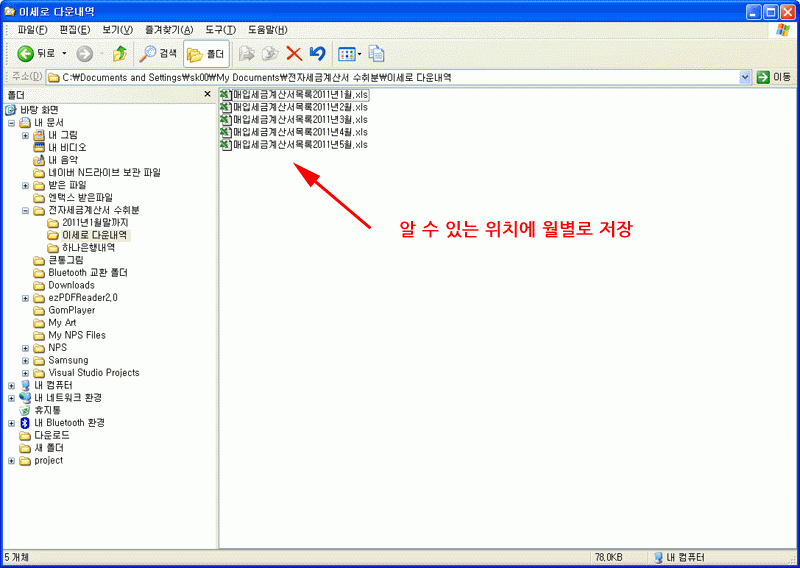
각 월별 다운로드 된 엑셀파일이 다음과 같이 저장이 될 것입니다.
(참고 : 6월달 치는 7월15일 이후에 다운받기 위해 위 예제에는 5월달 까지 밖에 없습니다^^ 국세청 전송 마감일은 매월 15일이며 16일 조회 가능)
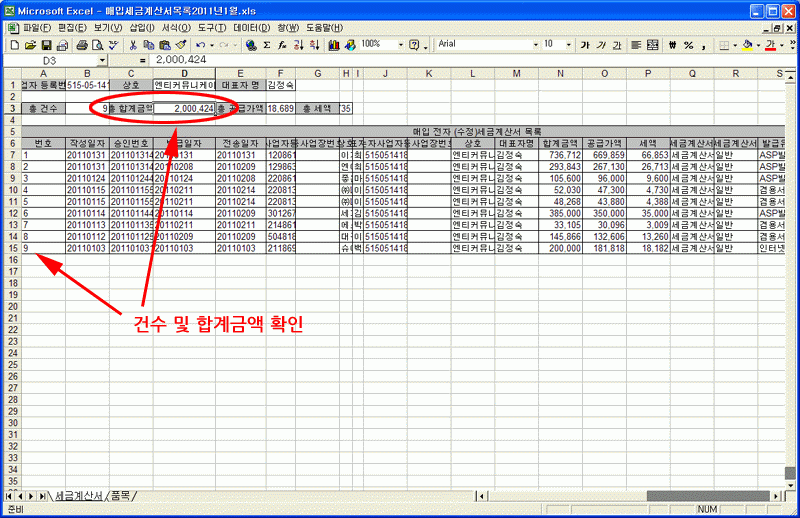
다운로드된 엑셀파일을 열어 보시면 다음과 같이 전자세금계산서 수취 내역이 표시됩니다. 해당 달의 건수와 합계금액을 확인할 수 있습니다.
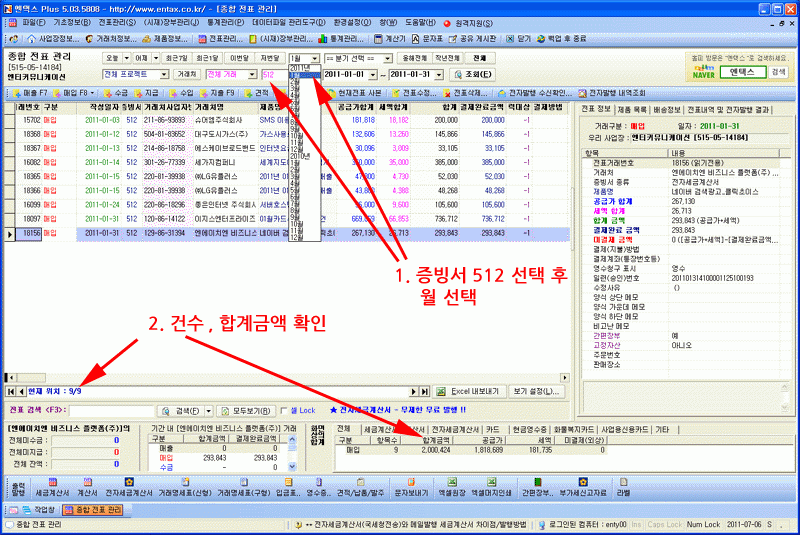
2. 엔택스에 입력된 것과 비교하는 빠른 방법
엔택스에서는 다음과 같이 조회하면 빠르게 조회할 수 있습니다. 즉, 월 선택 상자에서 월을 선택하고, 증빙서 선택 상자에서 전자세금계산서(512)를 선택합니다. 그러면 해당 달의 전자세금계산서 내역만 표시됩니다. 이중 매입 전자세금계산서의 건수와 합계금액을 하단에서 확인합니다. (하단 통계 영역이 보이지 않는 경우 [전표관리] 메뉴에서 [하단 통계 보이기] 메뉴 선택함)
이렇게 비교해서 금액, 건수가 완전히 같아야 하며, 같아야 부가세신고 시 문제가 없습니다.
3. 추가 팁 : 위와 같이 다운로드 된 엑셀 파일을 엔택스에 자동 입력 시키는 방법
http://www.entax.co.kr/_board/read.php?board=tip&search=&page=&no=601 페이지 2항을 참조하시면 위와 같이 다운 받은 목록을 엔택스에 자동입력 시킬 수 있습니다. 위 링크에는 건별도 받은 xml 파일을 자동으로 입력시키는 방법도 함께 설명되어 있습니다.
4. 추가 사항 : 부가세신고와도 연결됩니다.
- 엔택스를 이용한 부가세신고 전반적인 절차 (한번만 직접해 보시면 이후로 쉽게 완료 가능) => http://www.entax.co.kr/help/?url=singo02.htm
- 부가세신고 시 자주 문의되는 질문과 답변 (자주 실수하시는 부분을 모아둔 자료입니다.) => http://www.entax.co.kr/_board/read.php?board=faq&no=348
엔택스처럼 수취한 전자세금계산서 자동입력이 지원되지 않는다면 과거 종이 세금계산서를 직접 입력하듯이 일의 양을 줄일 수 없습니다. 좋은 프로그램과 그렇지 않은 프로그램은 업무량, 비용절감 효과와 밀접한 관계가 있는 것입니다^^ 전자세금계산서 !! 엔택스도 무제한 무료 발행을 강조하긴 합니다만 발행만 중요한 것이 아닙니다. 이렇게 수취 업무도 중요합니다^^
감사합니다.
|
| 2011/07/28 | 전표 1회 입력으로 다 되는 이유 [1] |
27890 |
| 2011/07/26 | 부가세 기한후 신고, 수정신고/경정청구 등 |
27079 |
| 2011/07/20 | [공지] 개인사업자 전자세금계산서 의무범위 축소(기사) |
22547 |
| 2011/07/18 | [무료] 백업프로그램 앗!백업 |
23146 |
| 2011/07/12 | 현금영수증 내역을 엔택스에 전표로 자동입력하는 방법 |
28748 |
| 2011/07/07 | 전자세금용 공인인증서 발급 방법 안내 |
37345 |
| [현재글] | 이세로와 엔택스 전자세금계산서 목록 비교 방법 |
24971 |
| 2011/07/05 | 부가세신고는 15일 이후에 하십시오. |
19147 |
| 2011/06/21 | [전자세금계산서] 단순 기재사항 정정 관련 |
25130 |
| 2011/06/15 | 전자세금계산서 발행을 이중화한 이유 [1] |
18996 |

Copyright ⓒ 엔티커뮤니케이션 All rights reserved.